

Accede a tu cuenta desde el siguiente enlace: https://lrback.firabarcelona.com
El administrador recibirá un e-mail de bienvenida 15 días antes del evento para iniciar sesión con el e-mail de administrador y su contraseña de Fira Barcelona.

Si no encuentras este e-mail, por favor, comprueba la carpeta de SPAM. Si no lo has recibido, contacta con nosotros directamente para que te lo reenviemos.
Para cambiar el idioma de la página web, haz clic en el icono de la parte superior de la derecha.
Si has olvidado tu contraseña, haz clic en ”¿Has olvidado tu contraseña?” y rellena el campo con tu e-mail, recibirás un enlace para restaurarla.

En la sección de Inicio encontrarás toda la información relevante del servicio como: número de Leads y Scans, licencias en uso y total, indicadores claves…
*Si eres el administrador de más de un grupo, puedes cambiar de grupo con el selector que encontrarás en la parte superior derecha de la pantalla.

Accede a tu perfil desde la parte superior derecha de la pantalla.
Aquí podrás ver y editar tu información de administrador así como los detalles de expositor para los visitantes.
Por favor, manten estos datos génericos ya que serán compartidos en la App oficial del evento con los visitantes que escanees. Para ver un ejemplo de como aparecerá la información, haz clic aquí.

En Licencias podrás ver y compartir tu código de compañía. Este código es tu acceso a la App para poder iniciar sesión, asegúrate de compartirlo con tu equipo durante el evento.

Encuentra el listado de escáners, activos y no activos, que han usado tu código de compañía para iniciar sesión en la App. Para cerrar la sesión de un escáner, haz clic en la primera acción.
Si has alquilado dispositivos con tus licencias, podrás ver el número de dispositivos y planear la entrega o cambiarla.
Si quieres añadir más licencias a tu cuenta, haz clic en ”Añadir licencias” para ser redirigido a la Fira Store respectiva de tu evento.
Crea y personaliza tus encuestas en el portal web. También podrás elegir una encuesta como obligatoria para cada escaneo.

Haz clic en ”Nueva encuesta” para empezar a crear una:

Los tipos de preguntas que puedes crear son:
- Selección simple o selección múltiple
- Texto corto o largo
- Fecha
Añade las respuestas a tus preguntas y márcalas como obligatorias. Guarda la encuesta para acabar de configurarla.
*Se limitará la edición de encuestas que ya han sido completadas por visitantes. Para poder mantener consistencia de datos, no está permitido borrar ninguna pregunta ni respuesta, o cambiar el tipo de pregunta.
Después de escanear un contacto con la App, podrás enviar documentos como, por ejemplo, catálogos o presentaciones de productos.
Para poder enviar documentos desde la App, tendrás que subir los documentos previamente en el portal web. Podrás subir documentos de hasta 5MB con un límite de 10 documentos totales.

El e-mail que contenga el documento o enlace será el predeterminado por Lead Retrieval, a no ser que edites la plantilla. Podrás crear tu propia plantilla para la función de enviar documentos:

Para ello, guarda la plantilla creada o clica en “restablezca la plantilla predeterminada” si no vas a usar la plantilla personalizada.
Crea etiquetas para clasificar a los visitantes escaneados, de este modo, podrás filtrarlos más fácilmente y conseguir contactos de mejor calidad.
Personaliza el orden de visualización de las etiquetas, para facilitar su uso en la App por parte del equipo en el stand.
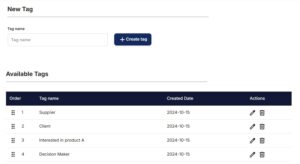
*Lead Retrieval ofrece 4 etiquetas predeterminadas para usar. Se pueden borrar si no se usan y se podrán generar nuevas etiquetas desde la App y el portal web.
Aquí encontrarás todos tus Leads, Scans y Meeting Rooms. Para exportarlos a un archivo excel, haz clic en ”Export Leads”.
El export de Leads incluirá una línea por visitante con la información más reciente, no incluirá el escáner del Lead.
El export de Scans incluirá todos los escaneos que se le han hecho a un visitante (Lead) así como también el nombre del escáner.
Recomendamos descargar los dos exports.
Si se ha hecho uso, el reporte de Meeting rooms incluirá la información del Lead más el nombre de la reunión donde fue escaneado y el tipo de scan (in/out).

Para visualizar de forma rápida la información de un contacto, clica en su línea en la lista:

Aquí encontrarás todos los detalles profesionales, proporcionados en el registro del evento, del visitante que has escaneado. Como administrador puedes añadir imágenes, etiquetas, cambiar respuestas de las encuestas y añadir notas o valoraciones.
Por favor ten en cuenta que la información de las herramientas adicionales mostradas proviene del último escaneo del visitante. Si, a posteriori, un escáner vuelve a escanearlo y edita la información se reemplazarán los cambios del administrador y viceversa.
Después de hacer la exportación del excel, dirígete a “Descargas” y descarga el últimpo reporte que acabas de exportar:

Crea un email de bienvenida automático para enviar a todos los contactos escaneados con la App.
Este e-email solo se enviará la primera vez que se escanee a un visitante.
Activa el email de bienvenida con un asunto y un cuerpo personalizados.

Te sugerimos crear un email simple a través de nuestro portal web.
Para desactivar el email de bienvenida en escáneres específicos, se puede hacer a través de la pestaña de Escáneres, seleccionado el escáner donde se quiere desactivar el email y dejando en blanco la casilla.

El portal web ofrece estadísticas de contactos y reportes con varias opciones y filtros en la pestaña de ‘Reportes’.

Filtra por día y/o usuario y escoge como visualizar la información (por etiquetas, por hora…)
Activar esta opción te permitirá forzar una confirmación de política de privacidad al momento de escanear a un visitante. De esta manera, se le podrá dar al visitante la oportunidad de aceptar vuestra política de privacidad y dar consentimiento al uso de sus datos.
Escribe un resumen y añade una URL, la cual se podrá enviar al visitante por e-mail, y configura hasta cuatro casillas de verificación.

También se podrá forzar el pop-up para que aparezca después de escanear o después de acceder a los detalles del contacto.
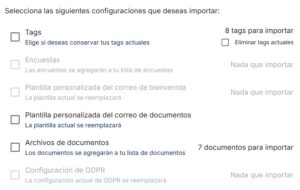
Si ya utilizaste Leadretrieval en una edición anterior del evento, puedes importar rápidamente tu configuración previa de:
– Documentos
– Tags personalizados
– Encuestas
– Plantillas
– GDPR
Accede al Portal Web y ve a la sección que deseas configurar (documentos, tags, encuestas, plantillas o GDPR).
Haz clic en el botón “Importar”.

Chequea que el grupo desde el cual se va a importar la configuración es correcto.
Selecciona el contenido que quieres reutilizar.