Compte de l’escàner




Accedeix al teu compte des del següent enllaç: https://lrback.firabarcelona.com
L’administrador rebrà un correu de benvinguda 15 dies abans de l’esdeveniment per iniciar sessió amb el seu correu electrònic i la seva contrasenya de Fira Barcelona.

Si no trobes aquest correu, si us plau, comprova la carpeta de Spam. Si no l’has rebut, contacta amb nosaltres directament perquè te’l reenviem.
Per canviar l’idioma de la pàgina web, clica sobre la icona que apareix a la part superior dreta.
Si has oblidat la teva contrasenya, fes clic en ”Has oblidat la teva contrasenya?” i emplena el camp amb el teu e-mail per rebre un enllaç per restaurar-la.

A la secció Inici trobaràs tota la informació rellevant del servei com: número de Leads i Scans, llicències en ús i total, indicadors claus…
Si ets l’administrador de més d’un grup, pots cambiar de grup amb el selector que trobaràs a la part superior dreta de la pantalla.

A ”El meu equip” trobaràs l’historial d’escàners; tots els escàners que han usat el teu codi de companyia per a iniciar sessió i si estan actualment actius o no.
Accedeix al teu perfil des de la part superior dreta de la pantalla.
Aquí podràs veure i editar la teva informació d’administrador així com els detalls d’expositor per als visitants.
Si us plau, conserva aquestes dades genèriques, ja que seran compartides a l’App oficial de l’esdeveniment amb els visitants que escanegis. Per veure un exemple de com apareixerà la informació, fes clic aquí.

A Llicències podràs veure i compartir el teu codi de companyia. Aquest codi és el teu accés a l’App per a poder iniciar sessió, assegura’t de compartir-lo amb el teu equip durant l’esdeveniment.

Troba el llistat d’escàners, actius i no actius, que han usat el teu codi de companyia per a iniciar sessió a l’App. Per tancar la sessió d’un escàner, fes clic a la primera acció.
Si has llogat dispositius amb les teves llicències, podràs veure el nombre de dispositius i planejar l’entrega o canviar-la.
Si vols afegir més llicències al teu compte, fes clic a ”Afegir llicències” per ser redirigit a la Fira Store respectiva del teu esdeveniment.
Crea i personalitza les teves enquestes al portal web. També podràs triar una enquesta com a obligatòria per a cada escaneig.

Fes clic en ”Nova enquesta” per començar a crear-ne una:

Els tipus de preguntes que podràs fer són:
- Selecció simple o selecció múltiple
- Text curt o llarg
- Data
Afegeix les respostes a les teves preguntes i marca-les com a obligatòries. Guarda l’enquesta per acabar de configurar-la.
*Es limitarà l’edició d’enquestes que ja hagin completat els visitants. Per poder mantenir la consistència de dades, no està permès esborrar cap pregunta ni resposta, o canviar el tipus de pregunta.
Després d’escanejar un contacte amb l’App, podràs enviar documents com, per exemple, catàlegs o presentacions de productes.
Per poder enviar documents des de l’App, els hauràs de pujar abans al portal web. Es podran pujar documents de fins a 5MB amb un límit de 10 documents en total.

El correu que contingui el document o l’enllaç serà el predeterminat per Lead Retrieval, a no ser que s’editi la plantilla. Podràs crear la teva pròpia plantilla per la funció d’enviar documents:

Guarda la plantilla creada o clica a “Restablir la plantilla predeterminada” si no utilitzareu la personalitzada.
Crea etiquetes per utilitzar en els visitants escanejats per poder filtrar més fàcilment i aconseguir contactes de millor qualitat. Podràs crear etiquetes simples.
Personalitza l’ordre de visualització de les etiquetes per facilitar-ne l’ús a l’App per part de l’equip al estand.
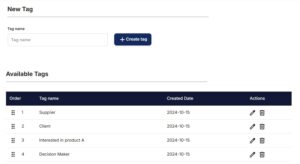
*Lead Retrieval ofereix 4 etiquetes predeterminades per utilitzar. Es poden esborrar si no les utilitzeu i crear-ne de noves des de l’App i el portal web.
Aquí trobaràs tots els teus Leads, Scans i Meeting Rooms. Per exportar-los a un arxiu excel, fes clic a ”Export Leads”.
El export de Leads inclourà una línia per visitant amb la informació més recent, no inclourà l’escàner del Lead.
El export de Scans inclourà tots els escanejos que se li han fet a un visitant (Lead) així com també el nom de l’escàner.
Recomanem descarregar els dos exports.
Si s’ha fet ús, el report de Meeting rooms inclourà la informació del Lead més el nom de la reunió on va ser escanejat i el tipus de scan (in/out).

Per visualitzar de forma ràpida la informació d’un contacte, selecciona a la seva línia al llistat de Leads:

Aquí trobaràs tots els detalls professionals, proporcionats pel registre de l’esdeveniment, del visitant que has escanejat. Com a administrador pots afegir imatges, etiquetes, canviar respostes d’enquesta i afegir notes o valoracions.
Si us plau, tingues en compte que la informació de les eines addicionals mostrades prové de l’últim escaneig del visitant. Si, a posteriori, un escàner torna a escanejar-lo i edita la informació es reemplaçaran els canvis de l’administrador i viceversa.
Després de fer l’exportació del excel, ves a Descàrregues i descarrega l’últim report que acabes d’exportar:

Crea un correu de benvinguda automàtic per enviar a tots els contactes escanejats amb l’App. Aquest correu només s’enviarà la primera vegada que s’escanegi a un visitant.
Activa i personalitza el correu de benvinguda amb un assumpte i missatge.

Et suggerim crear un correu simple mitjançant el nostre portal web.
Per desactivar el correu de benvinguda a escàners específics, es pot fer a través de la finestra d'”Escàners”, seleccionant l’escàner en el qual es vol desactivar el correu i deixant en blanc la casella.

El portal web ofereix estadístiques i reports amb diverses opcions i filtres a la finestra “Reports”.

Filtra per dia i/o usuari i escull com visualitzar la informació (per etiquetes, hora…).
Activar aquesta opció et permetrà forçar una confirmació de la política de privacitat al moment d’escanejar a un visitant. Així, li donaràs al visitant l’oportunitat d’acceptar la vostra política de privacitat i donar el seu consentiment per a l’ús de les seves dades.
Escriu un resum i afegeix un URL, la qual es podrà enviar al visitant per correu, i configurar fins a quatre caselles de verificació.

També podràs forçar el pop-up perquè aparegui després d’escanejar o després d’accedir als detalls del contacte.
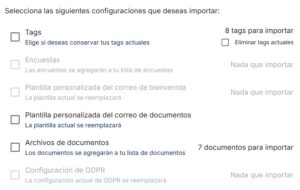
Si ja has utilitzat Leadretrieval en una edició anterior de l’esdeveniment, pots importar ràpidament la teva configuració prèvia de:
– Documents
– Etiquetes personalitzades
– Enquestes
– Plantilles
– GDPR
Accedeix al Portal Web i ves a la secció que vols configurar (documents, etiquetes, enquestes, plantilles o GDPR).
Fes clic al botó “Importa”.

Comprova que el grup des del qual s’importarà la configuració sigui el correcte.
Selecciona el contingut que vols reutilitzar.